Tampilkan postingan dengan label mysqlWB. Tampilkan semua postingan

Selasa, 21 Agustus 2012

MANAJEMEN DATABASE MYSQL DENGAN WORKBENCH


Di bagian ini kita akan:
  1. Membuat diagram dari database yang sudah ada
  2. Mengubah diagram hasil reverse engineering
  3. Mensinkronisasikan hasil perubahan di diargram EER dengan database yang ada
——
Di artikel sebelumnya kita sudah mencoba untuk melakukan forward engineering, sekarang kita akan mulai melakukan kebalikannya. Mungkin buat yang sebelumnya lebih suka mengotak-atik database MySQL secara langsung tidak menggunakan diagram, akan merasa kesulitan jika ingin mempresentasikan design databasenya ke orang lain, karena tentu tidak mungkin misalnya kita ingin mempresentasikan database yang kita buat ke bos menggunakan phpmyadmin / MySQL administrator, hehe bisa dilempar asbak ntar.

Reverse Engineering

Okeh kita mulai saja tahap untuk reverse engineering, lakukan langkah berikut:
  1. Jalankan MySQL Workbench
  2. Klik Create EER Model from Existing Database di kolom Data Modelling
  3. Akan muncul tampilan untuk memilih koneksi database, pilih koneksi localhost di Stored Connection yang sudah dibuat sebelumnya
  4. Klik tombol Next
  5. Klik tombol Next lagi setelah proses selesai
  6. Pilih database-database yang ingin di reverse engineer, untuk sekarang pilih database test_db yang sudah kita buat sebelumnya, lalu pencet Next
  7. Klik tombol Next lagi setelah proses selesai
  8. Klik Next lagi……… smoga pembaca gak bosen-bosen buat pencet tombol next, next, next hehe
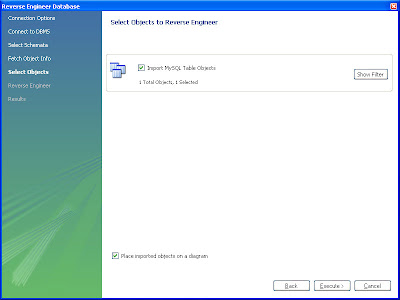
  9. Akan muncul tampilan seperti di bawah ini:
    Pemilihan objek untuk reverse engineer
  10. Untuk sekarang kita tidak perlu mengotak-atik apa-apa langsung saja klik tombol Execute
  11. Setelah proses selesai klik tombol Next, lalu klik tombol Finish
That’s it hehe, gak sulit untuk melakukan reverse engineer di MySQL Workbench kan. Anda sekarang bisa men-save diagram ER hasil reverse engineering.

Sinkronisasi Database

Sekarang kita akan mencoba untuk melakukan sinkronisasi antara database yang ada di server MySQL kita dengan diagram EER yang kita buat di MySQL Workbench. Dengan melakukan ini kita tidak perlu lagi untuk melakukan update manual di database MySQL kita ketika kita mengubah diagram EER dari database tersebut.
Untuk melakukan hal ini tidaklah rumit, anda cukup membuka diagram EER yang ada lalu klik Database ->Synchronize Model di menu. Cukup klik next, next, next seperti biasa maka database anda akan terupdate sesuai dengan perubahan yang ada di diagram.
——-
Sekarang anda sudah bisa menggunakan sebagian dari fitur-fitur yang ada di MySQL Workbench untuk manajemen database anda. Masih banyak yang bisa ditelusuri di aplikasi ini, tapi jika anda membutuhkan tool pembantu yang lebih global anda bisa mulai mencoba software seperti Sybase Power Designer dan Rational Rose.

Read More

Senin, 20 Agustus 2012

MYSQL WORKBENCH


MySQL Workbench adalah produk dari MySQL untuk membantu meringankan beban kerja para pencinta database hehe. Dengan menggunakan MySQL Workbench kita dapat melakukan hal-hal sebagai berikut:
  1. Membuat design dan model database
  2. Query SQL
  3. Administrasi database
Untuk menggunakan MySQL Workbench kita dapat mendownloadnya di http://dev.mysql.com/downloads/ secara gratis, beda dengan software seperti Rational Rose dan Sybase Power Designer yang berbayar. Langsung sajadownload MySQL Workbench lalu install.
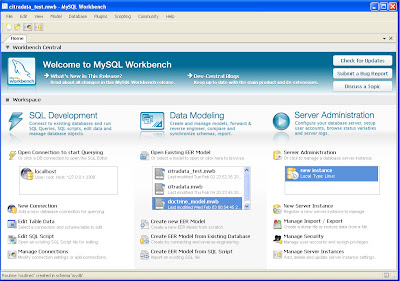
Jalankan aplikasi MySQL Workbench setelah anda install dan anda akan melihat tampilan seperti di bawah ini:
MySQL Workbench
MySQL Workbench
Tampilan di atas sudah berisi beberapa data, tentunya jika anda baru menginstall MySQL Workbench tidak ada data di daftar-daftar MySQL Workbench tersebut.
Agar kita dapat menggunakan MySQL Workbench untuk mengatur database kita, kita harus membuat koneksi ke server MySQL yang terpasang di komputer kita. Caranya adalah sebagai berikut:
  1. Klik New Connection di kolom SQL Development
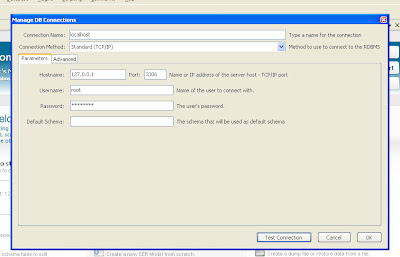
  2. Masukkan nama dari koneksi yang akan kita buat, contohnya localhost jika anda menggunakan server lokal dalam tutorial ini, tapi terserah anda mau apa namanya.
  3. Masukkan alamat server MySQL anda beserta port-nya, jika anda menggunakan komputer lokal maka biarkan saja terisi 127.0.0.1 dan port 3306. Port 3306 default port dari MySQL, jika anda ketika menginstalasi MySQL anda menggunakan port yang berbeda, sesuaikan.
  4. Masukkan username dan password dari account MySQL anda
  5. Jika anda ingin koneksi yang anda buat nantinya langsung terkoneksi ke database tertentu, anda bisa mengisi nama database yang anda inginkan di Default Schema, jika tidak maka anda tidak perlu mengisinyaBerikut adalah hasil dari pengisian di atas:
    Pembuatan Koneksi Database MySQL
    Pembuatan Koneksi Database MySQL
    Jika sudah selesai klik tombol Test Connection. Jika anda tulisan Connection parameters are correct maka anda telah berhasil membuat koneksi ke database MySQL anda. Klik tombol OK untuk menyimpan koneksi anda.
    Sekarang anda siap untuk melakukan manajemen database MySQL anda. Lanjut ke bagian berikutnya dari tutorial ini untuk mencoba membuat diagram EER agar dapat digunakan sebagai databas MySQL anda.


Read More

Menggunakan MySQL Workbench Untuk Manajemen Database MySQL


Mungkin masih banyak programmer atau database administrator di Indonesia yang menggunakan query manual atau menggunakan tool pembantu seperti MySQL Administrator atau phpmyadmin untuk manajemen database MySQL. Tapi bayangkan jika tabel database anda mencapai puluhan atau bahkan ratusan ditambah dengan relationship yang kompleks dan indexing dimana-mana.
Tutorial berseri kali ini membahas mengenai solusi dari masalah di atas, rencananya tutorial ini terdiri dari 4 bagian. Tergantung saya malas apa gak hehe. Tutorial ditujukan untuk pemula di bidang manajemen database yang masih menggunakan teknik manual.

Sebelum saya mulai menulis panjang lebar di tutorial ini, lihatlah contoh di bawah ini:
kebayang gak sih...klo itu query dilakukan secara manual,seperti query sql ataupun di phpmyadmin..hehehehe
 Kalau terjadi perubahan di database tersebut seperti misalnya ada penambahan beberapa tabel baru yang mengubah banyak relationship tabel, anda pasti akan kelibetan.Salah satu solusi yang saya dapatkan untuk hal ini dengan menggunakan tool pembantu untuk manajamen database yang berbasis diagram ERD. Ada beberapa tool pembantu yang dapat digunakan untuk melakukan hal ini diantaranya adalah Rational Rose, Sybase Power Designer, dan MySQL Workbench. Saya sendiri selama ini menggunakan Sybase Power Designer, namun untuk tutorial kali ini saya terangkan untuk yang menggunakan MySQL Workbench, karena tool ini gratis dan langsung terintegrasi dengan MySQL tanpa konfigurasi yang rumit.jadi...dengan mysql workbench kita dapat mampersingkat waktu untuk membuat quey database..sesuai dengan motto para pendahulu kita [waktu adalah uang].Dengan workbench ini kita dipermudah,,hemat sql script 

Read More

Forward Engineer Model EER


Model pertama telah selesai kita buat, sekarang kita bisa lanjut untuk mem-fisik-asisasi model yang telah kita buat agar menjadi database fisik di server MySQL kita. Ikut langkah-langkah berikut:
  1. Klik Database -> Forward Engineer, akan muncul tampilan untuk memilih opsi-opsi, untuk sekarang kita belum perlu untuk memilih opsi-opsi tersebut langsung saja klik tombol Next
  2. Akan muncul tampilan untuk memilih objek yang akan di-forward engineer, pastikan Export MySQL Table Objects dicentang, klik tombol Next
  3. MySQL Workbench akan menampilkan skrip SQL yang akan dieksekusi, anda bisa mereviewnya terlebih dahulu, jika sudah langsung klik Next
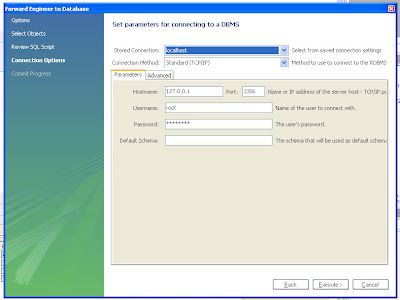
  4. Sekarang kita akan diminta untuk memilih koneksi ke server MySQL kita, di artikel sebelumnya kita sudah membuat koneksi, pilih koneksi yang kita buat sebelumnya yaitu localhost di Stored Connection
    Forward Engineer
  5. Klik tombol Execute, MySQL akan memulai proses forward engineering
  6. Setelah prosesnya selesai klik tombol Close

SQL Editor

Proses forward engineer yang kita lakukan sebelumnya telah menghasilkan database fisik di server MySQL kita. Anda bisa mengeceknya database MySQL anda dengan cara yang biasa anda gunakan atau menggunakan fitur SQL Editor di MySQL Workbench. Berikut adalah langkahnya:
  1. Di MySQL Workbench anda klik Database -> Query Database pada menu
  2. Anda akan diminta untuk memilih koneksi, pilih koneksi localhost di Stored Connection lalu klik OK
  3. Akan muncul tampilan SQL Editor, klik pada tombol panah di pojok kanan bagian Overview
  4. Pilih test_db dari daftar yang muncul
  5. Klik 2 kali pada tabel tblUser di daftar tabel
  6. Anda akan melihat kolom-kolom tabel tblUser sesuai dengan yang anda buat di model EER anda sebelumnya

Kita sudah dapat menggunakan beberapa fitur basis dari MySQL Workbench untuk manajemen database MySQL kita.

Read More

Membuat Model EER

Berikut adalah tahap-tahap pembuatan model EER di MySQL Workbench:
  1. Jalankan MySQL Workbench
  2. Klik Create new EER Model di kolom Data Modelling
  3. Klik 2 kali pada database default yang dibuat otomatis, yaitu mydb
  4. Akan muncul properti dari database mydb di bagian bawah
  5. Ubah nama databasenya dari mydb mejadi test_db (sebetulnya terserah anda, tapi di tutorial ini saya menggunakan test_db sebagai nama databasenya)
  6. Klik 2 kali di Add Diagram di daftar EER Diagrams,  jika muncul popup pilih Yes saja
  7. Anda sekarang berada editor model EER, di bagian kiri terdapat toolbar untuk membuat model EER, disini saya hanya akan menjelaskan tool-tool yang digunakan di tutorial ini, jika anda ingin membaca deskripsi lengkap masing-masing tool anda bisa melihatnya di link ini
  8. Klik pada icon tabel Icon Tabel di toolbar, lalu klik di sembarang tempat di kanvas diagram
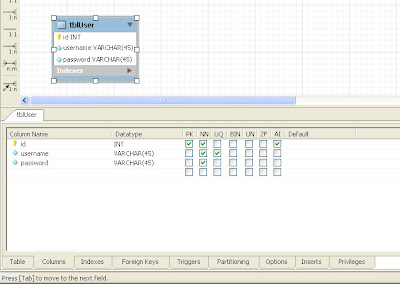
  9. Klik 2 kali di tabel yang baru saja anda buat, beri nama tabel tersebut tblUser
  10. Klik tab Columns di bagian bawah, di situ sudah terdapat satu kolom default yang menjadi primary key, yaituidtable1, ubah namanya menjadi id dan centang pada box AI (Auto Increment)
  11. Klik 2 kali di kolom Column Name di baris kosong di bawah id untuk membuat field baru, beri nama username
  12. Biarkan datatype-nya VARCHAR(45)
  13. Centang box NN (Not Null) dan UQ (Unique)
  14. Buat field baru lagi dengan nama password dan centang box NN
  15. Hasil akhir tabel yang telah dibuat adalah seperti di bawah ini:
    Model EER
  16. Save diagram yang anda buat dengan mengklik File -> Save Model di menu
Read More